TaskSnap Anleitung — von der Einrichtung bis zum unterschriebenen Bericht
Alles, was TaskSnap kann, Schritt für Schritt erklärt: Profil und Firmendaten, PDF-Arbeitsberichte, Aufträge mit Timer, Checkliste und Fotos, Kundenunterschrift, Steuerexport und verschlüsselte Backups.
Inhalt
- Schnellstart — Ihr erster Arbeitsbericht in 5 Schritten
- 1. Profil — Sprache, Dokumentsprache, Währung, Design
- 2. PDF-Bericht — Fotolayout, Protokoll, Datum, Zeiterfassung
- 3. Firmendaten — Logo, Name, Kontakt
- 4. Daten, Backup & Sicherheit
- 5. Kunden
- 6. Aufträge — Timer, Checkliste, Fotos, Material, Unterschrift
- 7. Dashboard
- FAQ
★ Schnellstart — Ihr erster Arbeitsbericht in 5 Schritten
Neu bei TaskSnap? Mit diesen fünf Schritten steht Ihr erster Kundenbericht in rund zehn Minuten.
- TaskSnap installieren
Bei Google Play herunterladen und öffnen. Kein Konto, keine Registrierung, keine Internetverbindung notwendig.
- Sprache und Währung einstellen
Im Profil wählen Sie die App-Sprache, die Dokumentsprache für Ihre PDF-Berichte und Ihre Währung.
- Firmendaten eintragen
Ebenfalls im Profil: Logo, Firmenname, E-Mail und Telefon. Diese Daten stehen auf jedem Bericht, den Sie versenden.
- Auftrag anlegen
Auf Neuer Auftrag tippen, dann Titel, Kunde, Datum, Uhrzeit des Termins und Ihren Stundensatz eintragen.
- Dokumentieren und Bericht senden
Timer starten, Checklisten-Schritte abarbeiten, Fotos machen, Material erfassen — dann den unterschriebenen PDF-Bericht per E-Mail oder WhatsApp an den Kunden senden.
💡 Alles bleibt auf Ihrem Handy. TaskSnap hat keine Cloud und kein Konto — es verlassen nur die Berichte und Backups Ihr Gerät, die Sie selbst versenden.
1 Profil — Sprache, Dokumentsprache, Währung & Design
Im Profil richten Sie TaskSnap einmal ein, damit anschließend jeder Auftrag und jeder Bericht passt.
1.1 Sprache (die App-Sprache)
Das ist die Hauptsprache der App selbst. Stellen Sie sie auf Ihre Muttersprache ein und arbeiten Sie in der Sprache, in der Sie denken — Menüs, Schaltflächen und Bezeichnungen folgen dieser Einstellung.
1.2 Dokumentsprache (die Sprache Ihrer PDFs)
Unabhängig von der App-Sprache legt diese Einstellung fest, in welcher Sprache die erstellten PDF-Arbeitsberichte verfasst werden. So bedienen Sie die App in Ihrer Sprache und geben dem Kunden trotzdem einen Bericht in seiner Sprache — wählen Sie einfach die Sprache, die Ihr Kunde liest.
💡 Die klassische Kombination: App in Ihrer Muttersprache, Berichte in der Sprache des Kunden. Zwei Einstellungen, kein Kompromiss.
1.3 Währung
Die Währung für alle Berechnungen — Stundensatz, Material und Steuer — und für jedes erstellte PDF.
1.4 Design
Wählen Sie zwischen Standard (hell) und Dark (dunkel). Das verändert nur die Darstellung der App auf Ihrem Handy — ganz nach Ihrem Geschmack.
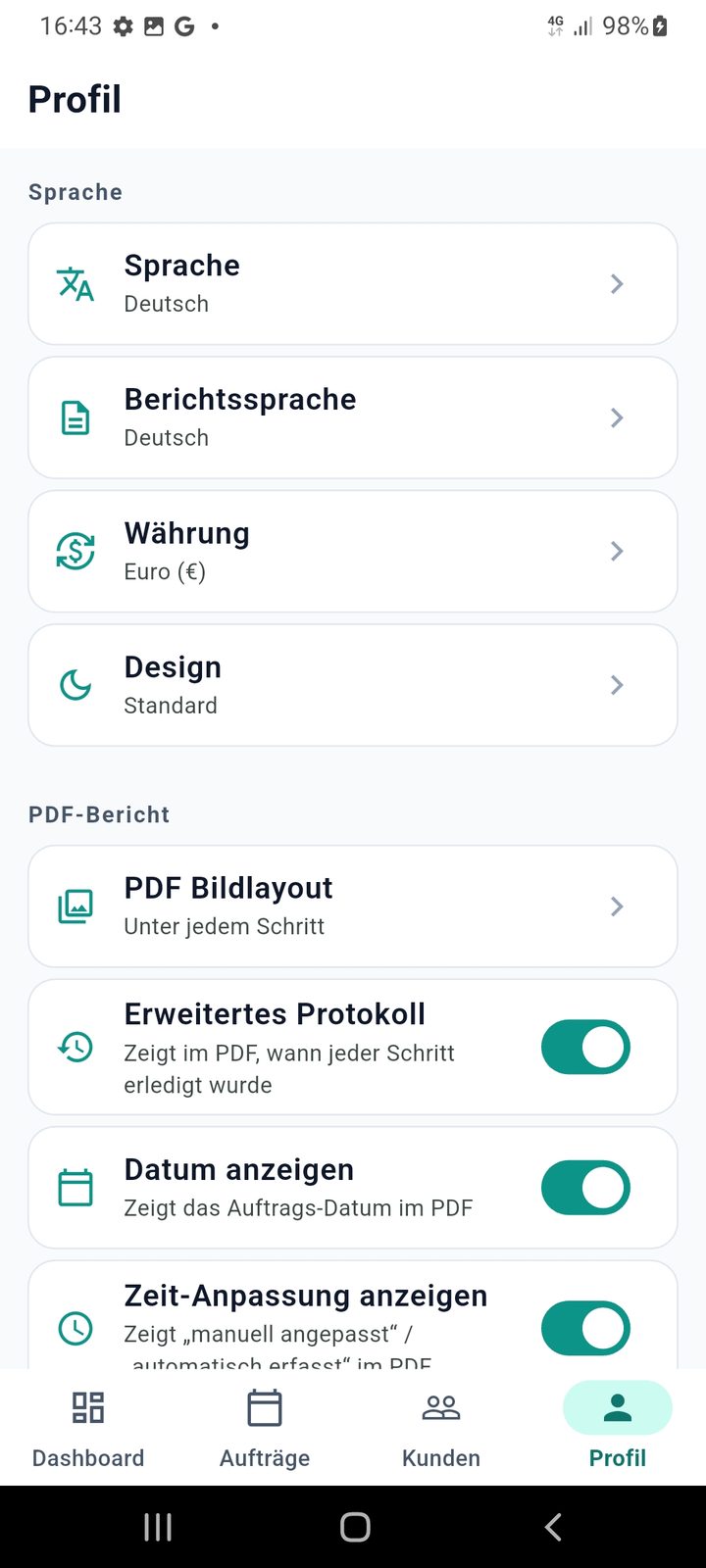
2 PDF-Bericht — so sieht Ihr Kundenbericht aus
Diese vier Einstellungen bestimmen Layout und Detailtiefe des PDF-Arbeitsberichts, den Ihr Kunde bekommt.
2.1 PDF-Bildlayout
Legt fest, wo Ihre Fotos im Arbeitsbericht erscheinen. Sie haben zwei Möglichkeiten:
- Unter jedem Schritt — jedes Foto erscheint direkt unter dem Schritt, zu dem es gehört. Der Kunde verfolgt die Arbeit Schritt für Schritt.
- Am Ende — alle Fotos werden am Ende des PDFs gesammelt und jeweils mit dem Namen des Schritts beschriftet, aus dem sie stammen.
2.2 Erweitertes Protokoll
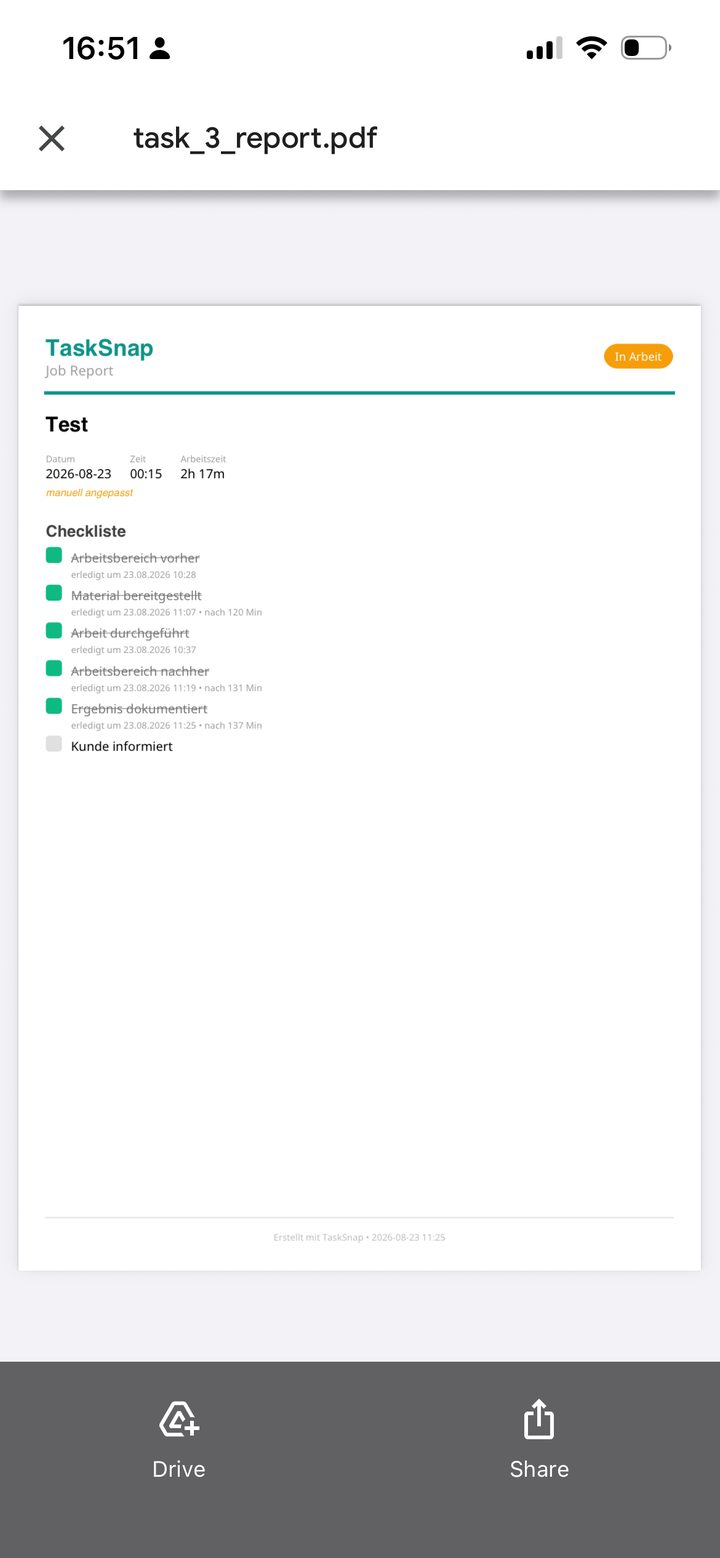
Wenn aktiviert, wird im Arbeitsbericht bei jedem einzelnen Schritt das Datum der Fertigstellung ausgegeben — ein vollständiges Protokoll darüber, wann welcher Teil des Auftrags fertig war.
2.3 Datum anzeigen
Wie das erweiterte Protokoll, nur reduziert: hier wird ausschließlich das Datum angezeigt, ohne weitere Details.
2.4 Zeiterfassung anzeigen
Jeder Auftrag hat seinen eigenen Timer. Ist diese Option aktiv, zeigt der Bericht, an welcher Stelle im Timer jeder Schritt des Auftrags erledigt wurde — ein transparenter, fairer Nachweis, wie die Stunden tatsächlich zusammenkommen.
3 Firmendaten
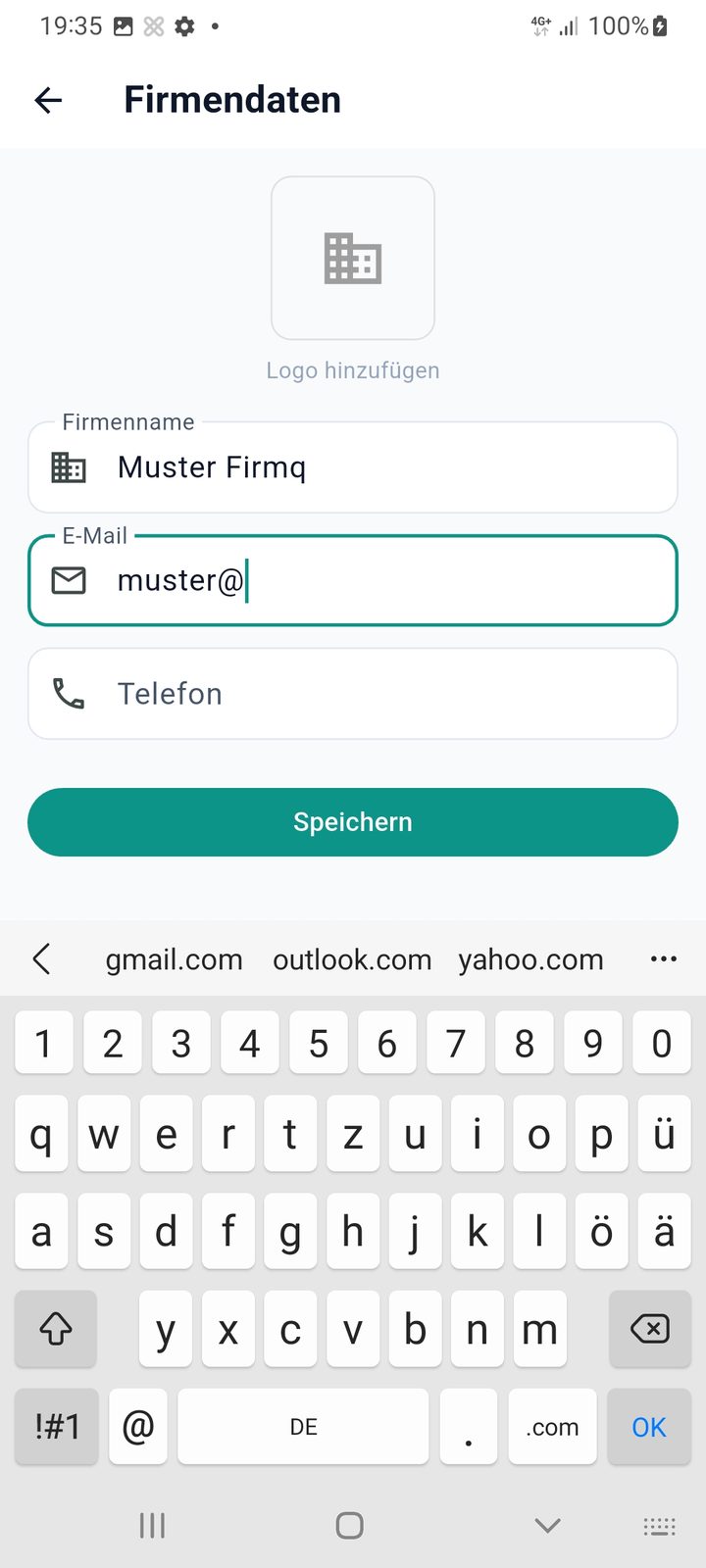
Einmal ausfüllen — danach ist jeder Bericht vollständig und trägt Ihre Handschrift.
- Logo — Ihr Logo wird im erstellten PDF-Bericht platziert.
- Firmenname — erscheint oben im Kopf des PDFs.
- E-Mail — Ihre Kontaktadresse auf dem Bericht.
- Telefon — Ihre Telefonnummer auf dem Bericht.
4 Daten, Backup & Sicherheit
TaskSnap speichert alles auf Ihrem Gerät — deshalb ist das Backup die wichtigste Gewohnheit. Dieser Bereich umfasst Benachrichtigungen, Backups, Wiederherstellung, den Steuerexport und Fehlerberichte.
4.1 Benachrichtigungen
Erlauben Sie Benachrichtigungen, wenn TaskSnap Sie an anstehende Aufträge und an das tägliche Backup erinnern soll.
4.2 Backup erstellen
Erstellt sofort ein Backup direkt auf Ihrem Handy. Sie werden nach einem PIN-Code gefragt, mit dem die Backup-Datei verschlüsselt wird.
⚠️ Wichtig: Bewahren Sie diesen PIN sicher auf. Das Backup wird damit verschlüsselt — ohne PIN kann das Backup nicht wiederhergestellt werden. Am besten in einem Passwort-Manager oder auf einem Zettel, den Sie getrennt vom Handy aufbewahren.
4.3 Backup teilen
Wie das Erstellen eines Backups, ebenfalls mit PIN — die Datei wird aber vom Handy exportiert: per E-Mail an sich selbst, in einen bestimmten Ordner, über WhatsApp, wohin Sie möchten.
4.4 Backup wiederherstellen
Importieren Sie eine Backup-Datei und alle Aufträge, Kunden und Fotos sind zurück — nach einem Handywechsel, einer Neuinstallation oder einem Versehen. TaskSnap erstellt zusätzlich automatisch einmal täglich ein Backup, damit immer ein aktueller Stand vorhanden ist.
4.5 CSV-Export für die Steuer
Exportiert die Daten aus Ihren Aufträgen als CSV-Datei, aufbereitet für die Steuer — fertig zum Weitergeben an die Steuerberatung oder zum Import in Ihre Steuersoftware.
4.6 App-Fehlerberichte
Wenn Sie das aktivieren, wird bei einem Fehler in der App eine E-Mail an uns gesendet, damit wir die Ursache prüfen und Sie unterstützen können. Die Funktion ist optional und standardmäßig aus.
5 Kunden
Erfassen Sie Ihre Kundendaten einmal, dann fügen Sie den Kunden mit wenigen Tipps zu einem Auftrag hinzu — und jeder Auftrag bleibt in der Geschichte dieses Kunden erhalten.
5.1 Kunden aus den Handy-Kontakten importieren
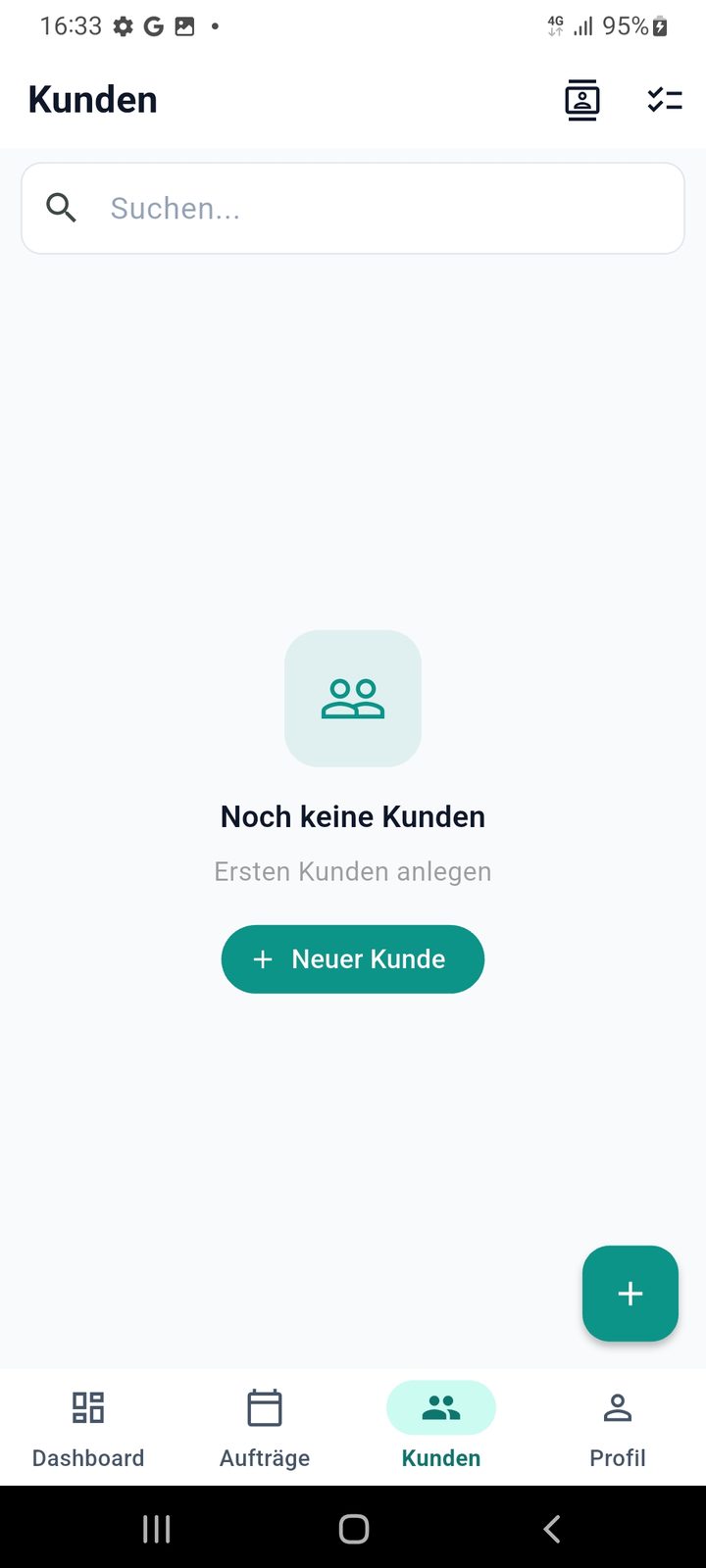
Tippen Sie oben im Kundenbereich auf das Personen-Symbol, erlauben Sie den Zugriff auf Ihre Kontakte und importieren Sie die Personen, mit denen Sie arbeiten. Lieber selbst eintragen? Dann einfach + Neuer Kunde.
5.2 Kundenhistorie
Öffnen Sie einen Kunden und tippen Sie oben auf die Schaltfläche neben Speichern — Sie sehen alle Aufträge, die Sie für diesen Kunden erledigt haben. Praktisch direkt vor Ort, wenn der Kunde fragt: „Wann waren Sie das letzte Mal da?“
6 Aufträge — Timer, Checkliste, Fotos, Material & Unterschrift
Die Aufträge sind das Herz von TaskSnap. Hier planen Sie den Termin, erfassen die Zeit, dokumentieren die Arbeit mit Fotos und Material und übergeben dem Kunden einen unterschriebenen Bericht.
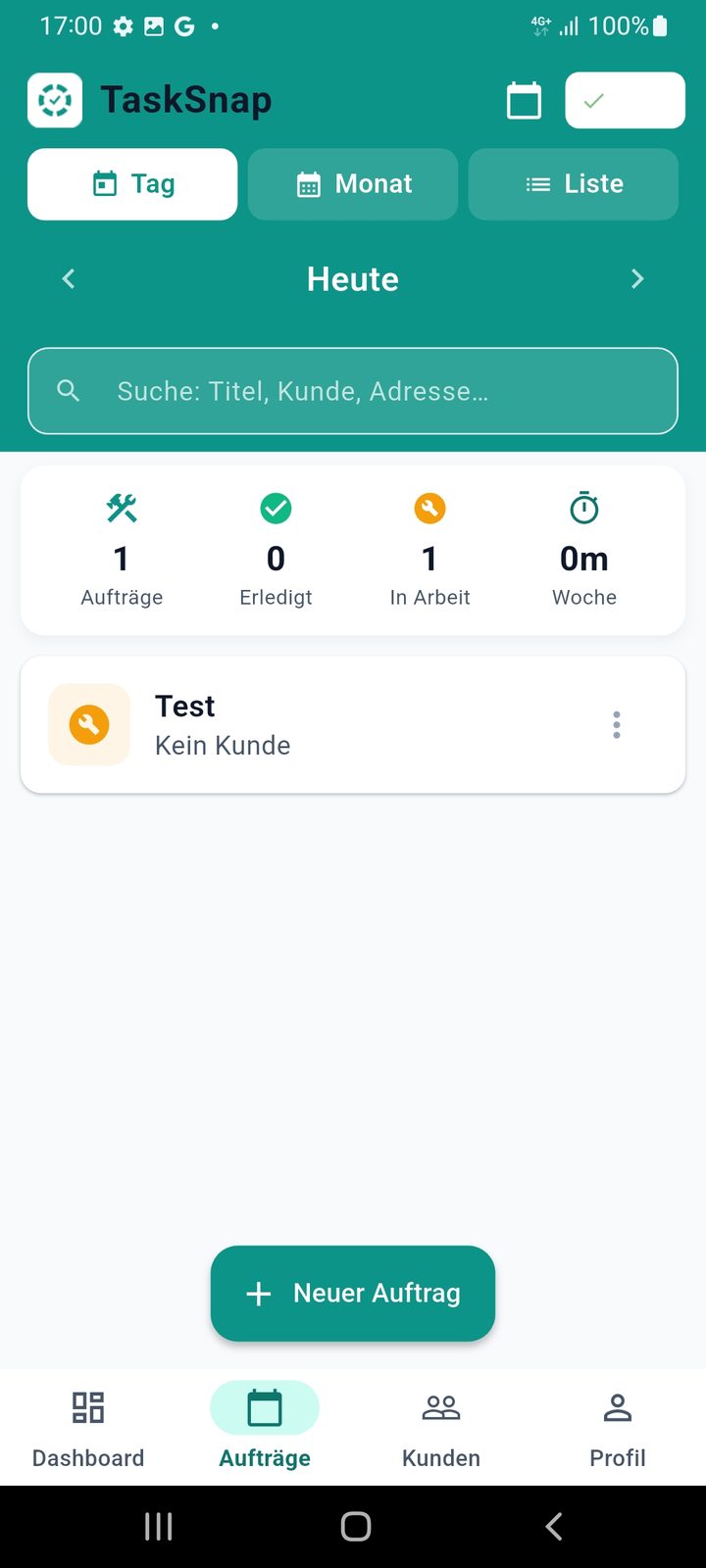
6.1 Drei Ansichten
- Tag — die Aufträge des gewählten Tages, durchsuchbar.
- Monat — alle Aufträge eines Monats, damit Sie über den Monat suchen können.
- Liste — alle Aufträge über den gesamten Zeitraum.
6.2 Neuen Auftrag anlegen
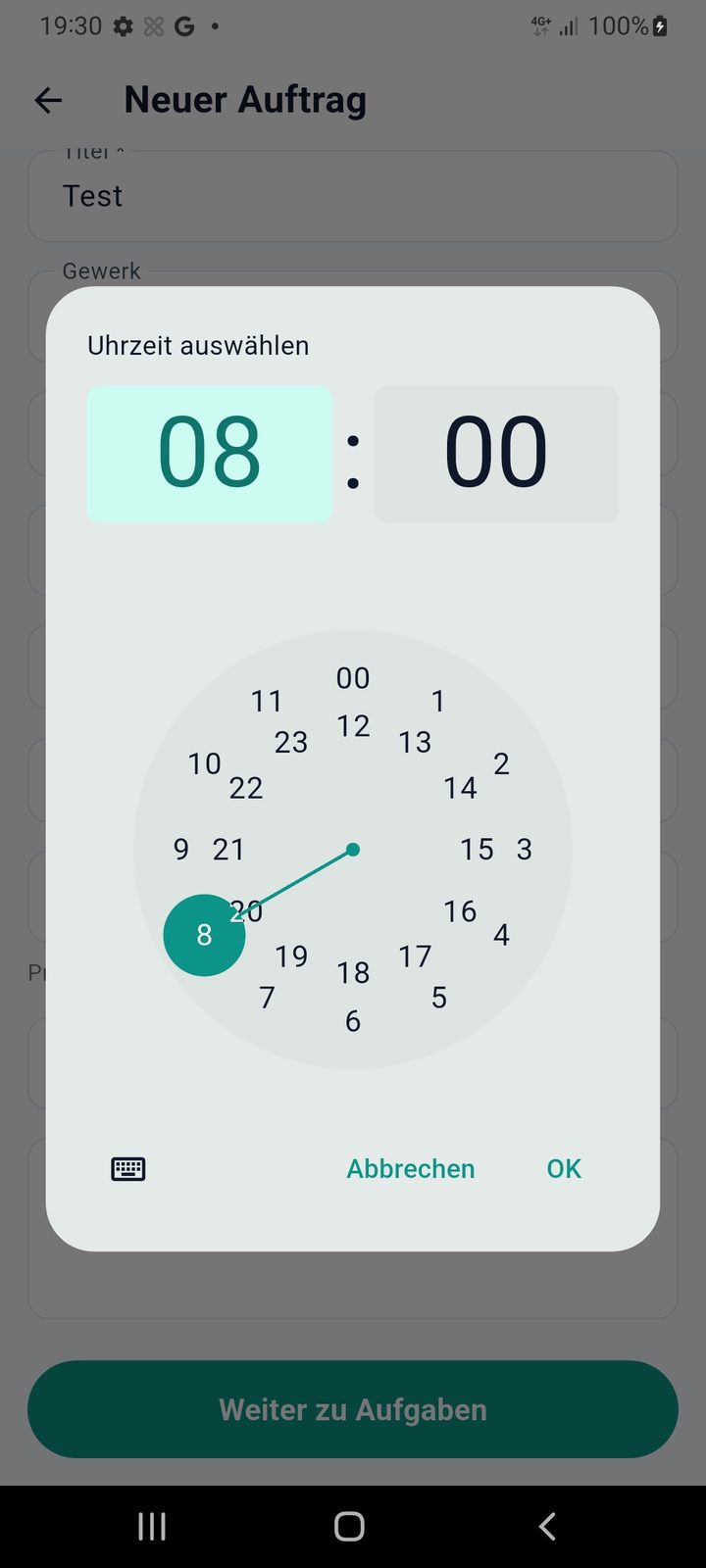
Tippen Sie auf Neuer Auftrag und füllen Sie aus:
- Titel — worum es beim Auftrag geht.
- Kunde — aus der Liste auswählen. Wenn Sie keinen Kunden zuordnen möchten, bleibt der Auftrag anonym.
- Adresse — die Adresse des Auftrags, übernommen vom gewählten Kunden.
- Datum & Uhrzeit — der Tag des Auftrags und die Uhrzeit für den Termin.
- Stundensatz — was Ihr Aufwand pro Stunde kostet. Der Betrag wird am Ende automatisch aus der erfassten Zeit berechnet.
6.3 Erinnerung
Legen Sie fest, wann TaskSnap Sie an den Auftrag erinnert: 15 Minuten, 30 Minuten, 1 Stunde oder 1 Tag vorher.
6.4 Wiederkehrende Aufträge
Bei wiederholter Arbeit — Wartung, Reinigung, ein laufender Vertrag — aktivieren Sie wiederkehrend und TaskSnap legt die Folgeaufträge automatisch an, statt dass Sie alles neu eintippen.
6.5 Im Auftrag: Timer, Checkliste & Fotos
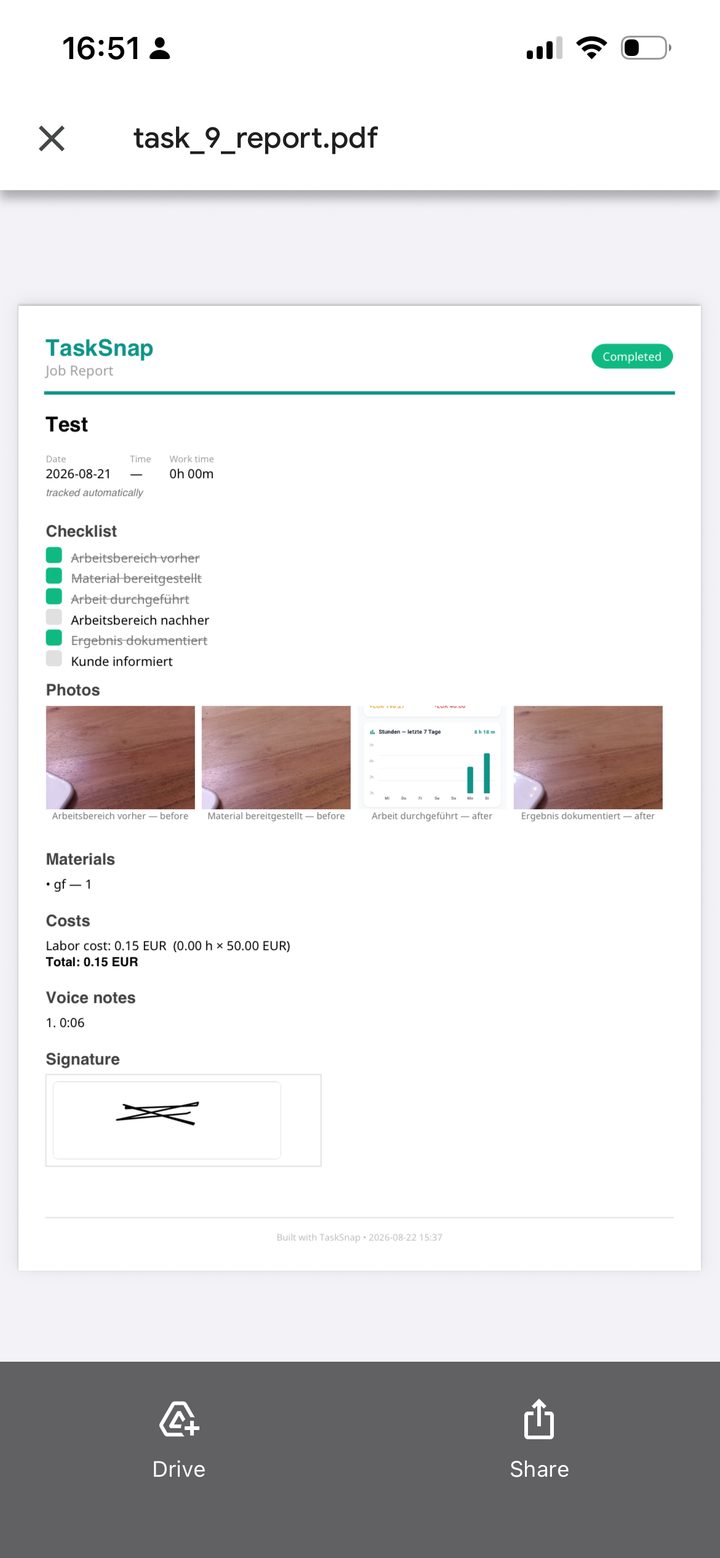
Öffnen Sie den Auftrag: Sie sehen die Aufgabenliste und den Timer für den Auftrag, damit der Kunde auf faire, nachvollziehbare Weise erkennt, wie lange die Arbeit gedauert hat. Die Zeit können Sie auch manuell anpassen, wenn Sie das Starten oder Stoppen einmal vergessen haben.
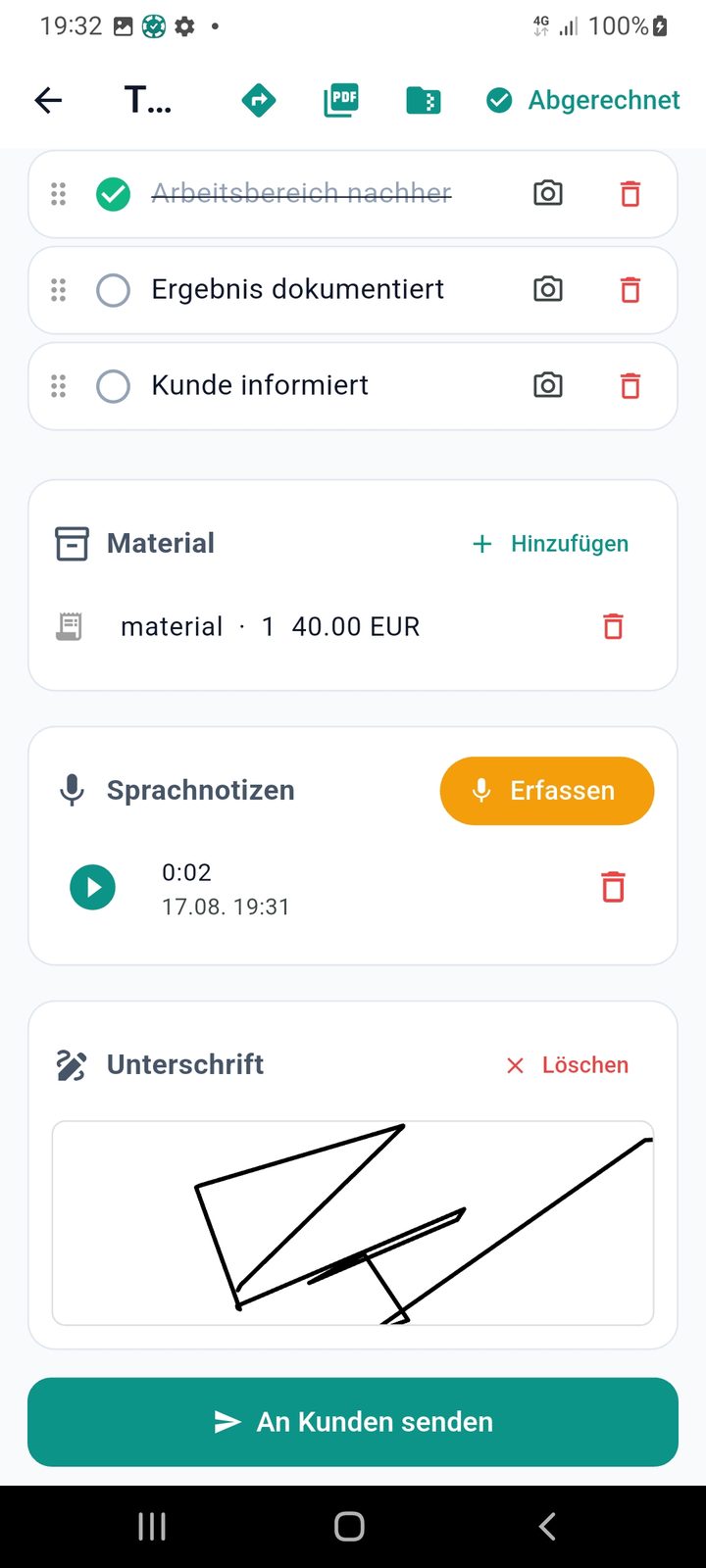
Darunter liegt die Checkliste. Über + Neuer Schritt fügen Sie jederzeit einen Schritt hinzu und hängen ein oder mehrere Fotos an jeden Schritt. Schritte löschen Sie über das Papierkorb-Symbol rechts.
6.6 Material, Belege & Sprachnotizen
Erfassen Sie direkt im Auftrag das verwendete Material und die zugehörigen Rechnungen bzw. Belege. Unter den Kästen können Sie eine Sprachnotiz aufnehmen — praktisch, wenn die Hände schmutzig sind und Tippen keine Option ist. Sprachnotizen werden mit dem PDF-Bericht mitgesendet.
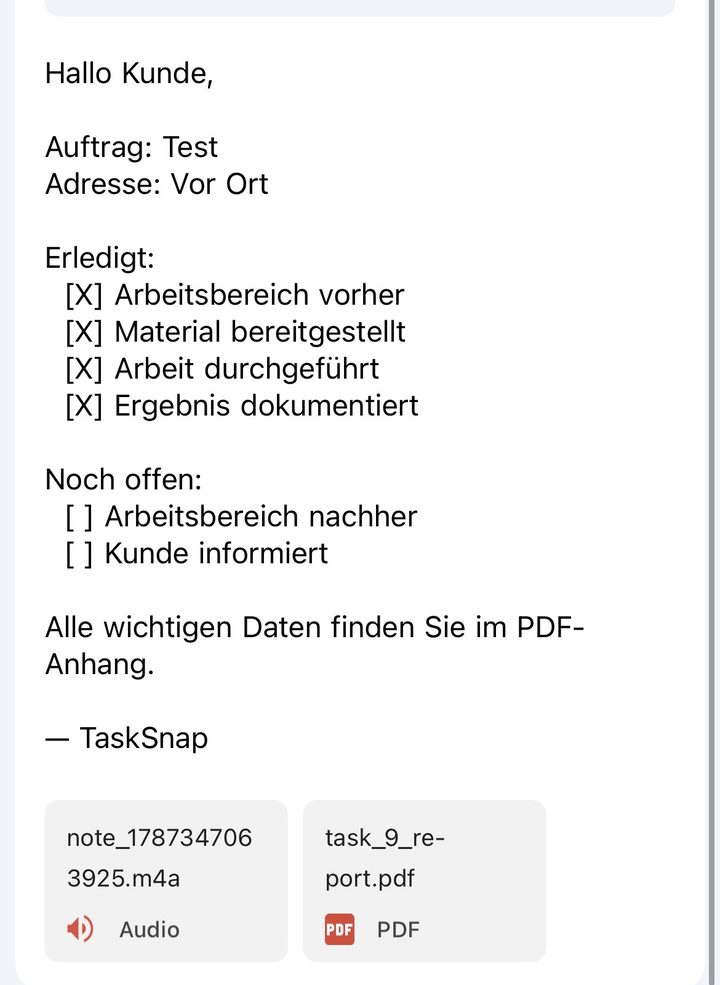
6.7 Bericht, Unterschrift & Versand
Noch nicht fertig? Tippen Sie auf Speichern — Sie können dem Kunden trotzdem einen Bericht mit dem genauen aktuellen Stand schicken. Er erhält alle bisher erfassten Daten, kann das Dokument unterschreiben, und die Unterschrift wird in der App und im Bericht angezeigt. Darüber hinaus wird jedes Dokument automatisch digital signiert.
Versenden Sie so, wie es Ihr Kunde möchte: per E-Mail, WhatsApp oder jede andere App auf Ihrem Handy.
6.8 Die vier Auftragsstatus
💡 Für die Abrechnung übernimmt InvoYX: TaskSnap dokumentiert die Arbeit, InvoYX macht daraus die Rechnung.
7 Dashboard
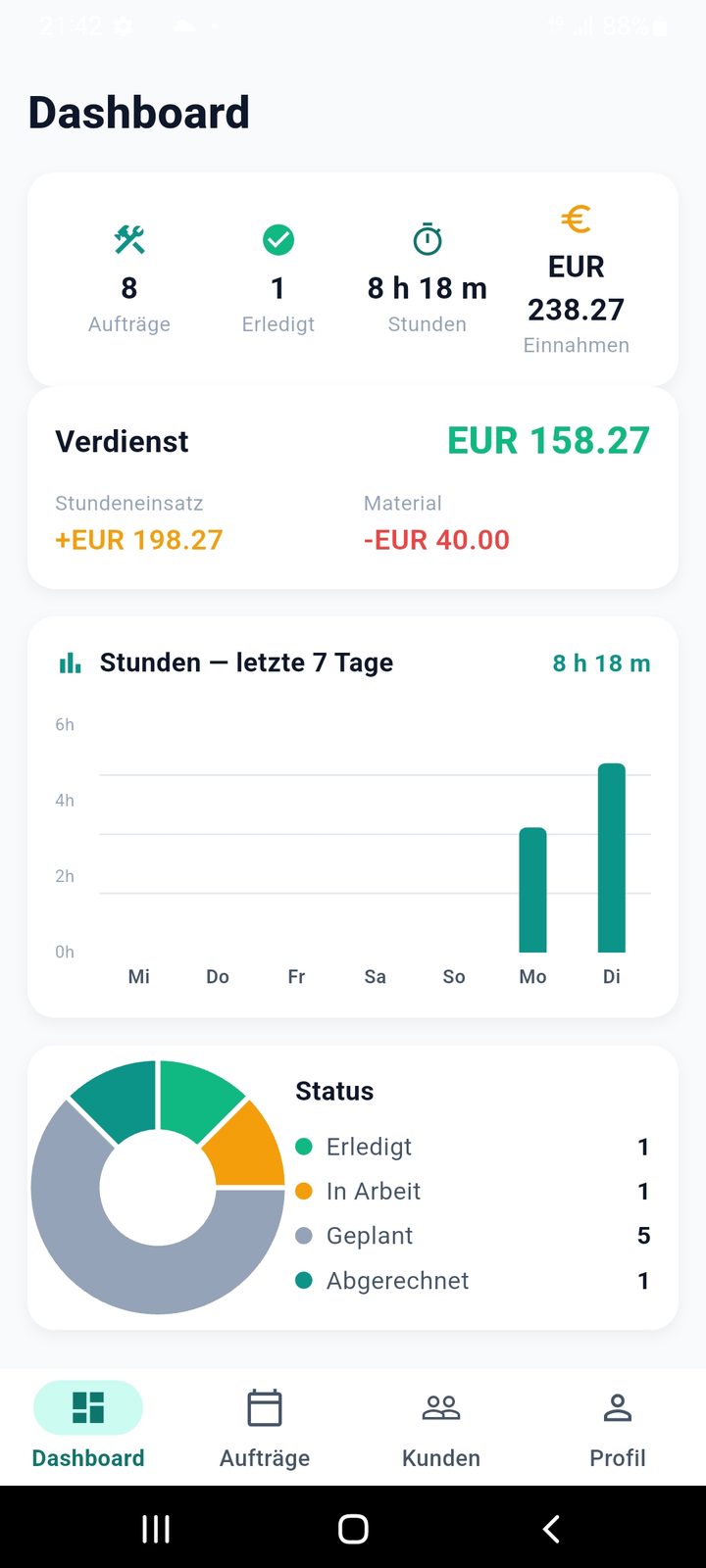
Das Dashboard ist Ihr Überblick über den ganzen Betrieb: vom Stundeneinsatz bis zu Einnahmen und Ausgaben, dazu ein Status-Dashboard und der Verlauf Ihrer Aufträge. Ein Bildschirm, um zu sehen, ob der Monat so läuft, wie Sie es geplant haben.
? FAQ
Brauche ich ein Konto oder Internet?
Nein. TaskSnap funktioniert vollständig offline — kein Konto, keine Registrierung, keine Cloud. Installieren und sofort Aufträge erfassen.
Wo werden meine Daten gespeichert?
Ausschließlich auf Ihrem Gerät. Aufträge, Kunden, Stunden, Fotos, Material und Sprachnotizen verlassen Ihr Handy nur, wenn Sie selbst einen Bericht oder ein Backup versenden.
Was passiert, wenn ich den Backup-PIN verliere?
Die Backup-Datei ist mit Ihrem PIN verschlüsselt — ohne PIN lässt sie sich nicht wiederherstellen. Bewahren Sie den PIN in einem Passwort-Manager oder auf einem Zettel getrennt vom Handy auf.
Kann ich die App in meiner Sprache nutzen und Berichte in der Sprache des Kunden senden?
Ja — genau dafür sind die zwei getrennten Einstellungen da. Die App-Sprache folgt Ihrer Muttersprache, die Dokumentsprache Ihrem Kunden.
Kann der Kunde den Bericht unterschreiben?
Ja. Der Kunde unterschreibt auf Ihrem Handy, die Unterschrift wird beim Auftrag gespeichert und im PDF ausgegeben. Zusätzlich wird jedes Dokument automatisch digital signiert.
Kann ich die erfasste Zeit korrigieren?
Ja. Der Timer läuft während der Arbeit und die Zeit lässt sich jederzeit manuell anpassen — damit der Bericht dem tatsächlichen Aufwand entspricht.
Wie bekomme ich meine Aufträge in die Steuererklärung?
Über den CSV-Steuerexport im Datenbereich. TaskSnap exportiert Ihre Auftragsdaten in einem für die Steuer vorbereiteten Format.
Was kostet TaskSnap?
14 Tage kostenlos mit allen Funktionen. Danach 6,99 € pro Monat, jederzeit kündbar.
Bereit für den nächsten Auftrag?
14 Tage kostenlos testen. Kein Konto, keine Cloud, alles bleibt auf Ihrem Handy.
▶ TaskSnap bei Google Play Im App Store laden Alle Funktionen →